Buscar este blog

miércoles, 28 de mayo de 2025

Herramientas Profesionales para Documentación Técnica


La documentación efectiva va más allá de escribir texto plano. Con herramientas avanzadas, puedes crear manuales, guías de API y recursos técnicos que sean fáciles de navegar, precisos y profesionalmente estructurados.

Funciones Avanzadas para Documentación de Calidad

1. Hipervínculos: Conexión entre Secciones

✔ Enlazar partes relacionadas de un documento (ej: "Ver capítulo 3").
✔ Vincular a recursos externos (repositorios GitHub, artículos técnicos).

2. Marcadores: Accesos Rápidos en Documentos Largos

✔ Saltar a secciones específicas sin desplazarse (ideal para PDFs o HTML).

3. Tablas de Contenido (TOC): Organización de APIs

✔ Navegación rápida en documentos extensos.
✔ Generación automática (en herramientas como MkDocs o Sphinx).

4. Bibliografía APA: Citar Código Abierto

✔ Dar crédito a librerías o snippets usados.
✔ Evitar plagio en documentación técnica.

📌 Ejemplo de cita APA: 

React Documentation. (2023). *Hooks API Reference*.  

Recuperado de https://reactjs.org/docs/hooks-reference.html  
Crear y Publicar Entradas de Blog: Enfoque Profesional


Los blogs técnicos son una herramienta clave para desarrolladores, técnicos y profesionales de TI. No solo sirven para compartir conocimiento, sino también para documentar procesos, resolver problemas recurrentes y construir un portafolio profesional que demuestre experiencia.

¿Por qué son esenciales los blogs técnicos?

✔ Documentar procesos de desarrollo:

  • Registras soluciones que podrás reutilizar en el futuro.

  • Ayudas a otros que enfrentan los mismos desafíos.

✔ Compartir soluciones a problemas comunes:

  • Ahorras tiempo a la comunidad técnica.

  • Posicionas tu blog como referencia en tu área.

✔ Crear un portafolio profesional:

  • Demuestras experiencia ante reclutadores o clientes.

  • Generas autoridad en tu nicho.

Estructura Ideal para una Entrada Técnica

1. Título claro y específico

Ejemplo:
✅ "Cómo solucionar 'Error 404 al desplegar en Netlify'"
❌ "Problemas con Netlify" (demasiado genérico).

2. Explicación breve (100-150 palabras)

  • Contexto: ¿En qué situación aparece el error?

  • Causa: ¿Por qué ocurre?

  • Solución resumida: ¿Cómo se soluciona?

Ejemplo:

"El error 404 en Netlify suele aparecer cuando el archivo _redirects no está configurado correctamente en proyectos SPA (Single Page Application). Esto ocurre porque Netlify no reconoce las rutas dinámicas de frameworks como React o Vue. La solución es agregar una regla de redirección en el archivo _redirects o netlify.toml."

3. Fragmento de código o captura clave

  • Si es un error, muestra una imagen del mensaje de error.

  • Si es una solución, incluye el código relevante:

4. Explicación detallada (opcional pero recomendado)

  • Paso a paso de la solución.

  • Alternativas si el método principal no funciona.

5. Conclusión y llamada a la acción

  • Invita a comentar si hay dudas.

  • Sugiere temas relacionados para próximos posts.

Crear y Modificar Documentos Web: Plantillas HTML Básicas


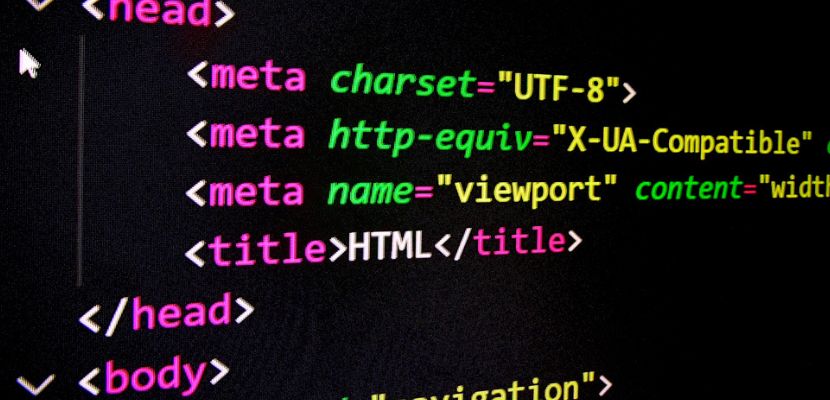
En el entorno de la ofimática moderna, no solo trabajamos con documentos tradicionales (Word, PDF), sino también con formatos web. Saber crear y editar plantillas HTML básicas es esencial para documentación técnica, páginas de ayuda y repositorios de código.

¿Por qué usar HTML para documentación?

✔ Integración en software: Muchas aplicaciones usan HTML para sus sistemas de ayuda.
✔ Compatibilidad con GitHub: Los archivos README.md (aunque son Markdown) suelen convivir con HTML.
✔ Flexibilidad de diseño: Permite estructurar contenido con enlaces, estilos y elementos interactivos.

Cómo Crear Plantillas HTML Básicas

1. Diseñar la estructura en Word (o similar)

Antes de escribir código, organiza el contenido en un editor de texto tradicional:

  • Títulos y subtítulos claros.

  • Listas para pasos o requisitos.

  • Tablas si necesitas comparar datos.

2. Guardar como HTML

  • En Microsoft Word:

    • Archivo → Guardar como → Tipo: "Página web (.html)".

    • LibreOffice Writer: Similar, pero selecciona "HTML (.html)".

  • Esto generará un archivo HTML con código base (aunque puede tener etiquetas extra).

3. Editar el Código para Mejorarlo

Abre el archivo con un editor de código (VS Code, Notepad++, Sublime Text) y ajusta:

  • Elimina etiquetas innecesarias (Word añade código redundante).

  • Incluye CSS básico para mejorar la legibilidad:


Casos de Uso Prácticos

📄 Documentación Técnica de Programas

  • Ideal para manuales de instalación o API references.

🖥️ Páginas de Ayuda Integradas en Software

  • Muchas apps usan archivos .html locales para su sección de ayuda (ejemplo: Firefox, Visual Studio).

📂 Readmes para GitHub

  • Aunque GitHub prefiere Markdown, puedes incrustar HTML en README.md para detalles avanzados.

Conclusión

Crear y modificar documentos web en HTML te da control total sobre la presentación y distribución de tu contenido. ¿Ya has usado HTML para documentación? ¡Comparte tus ejemplos en los comentarios!

🔗 ¿Quieres profundizar? En próximos posts exploraremos cómo combinar HTML con CSS y JavaScript para documentación interactiva. ¡Síguenos! 🚀

Guardar Archivos en Formatos Diferentes: Flexibilidad y Usabilidad


En el mundo de la ofimática, no todos los formatos de archivo son iguales. Saber cómo guardar un documento en diferentes formatos puede marcar la diferencia entre un flujo de trabajo eficiente y uno lleno de obstáculos.

¿Por qué es importante?

Guardar un archivo en múltiples formatos permite:
✔ Adaptarse a diferentes necesidades: Un mismo documento puede servir para distintos propósitos según su formato.
✔ Mejorar la compatibilidad: Algunos programas o dispositivos funcionan mejor con ciertos formatos.
✔ Facilitar la distribución: Puedes compartir información de manera más efectiva según el medio (web, impresión, edición, etc.).

Ejemplo Práctico: Manual de Usuario de Software

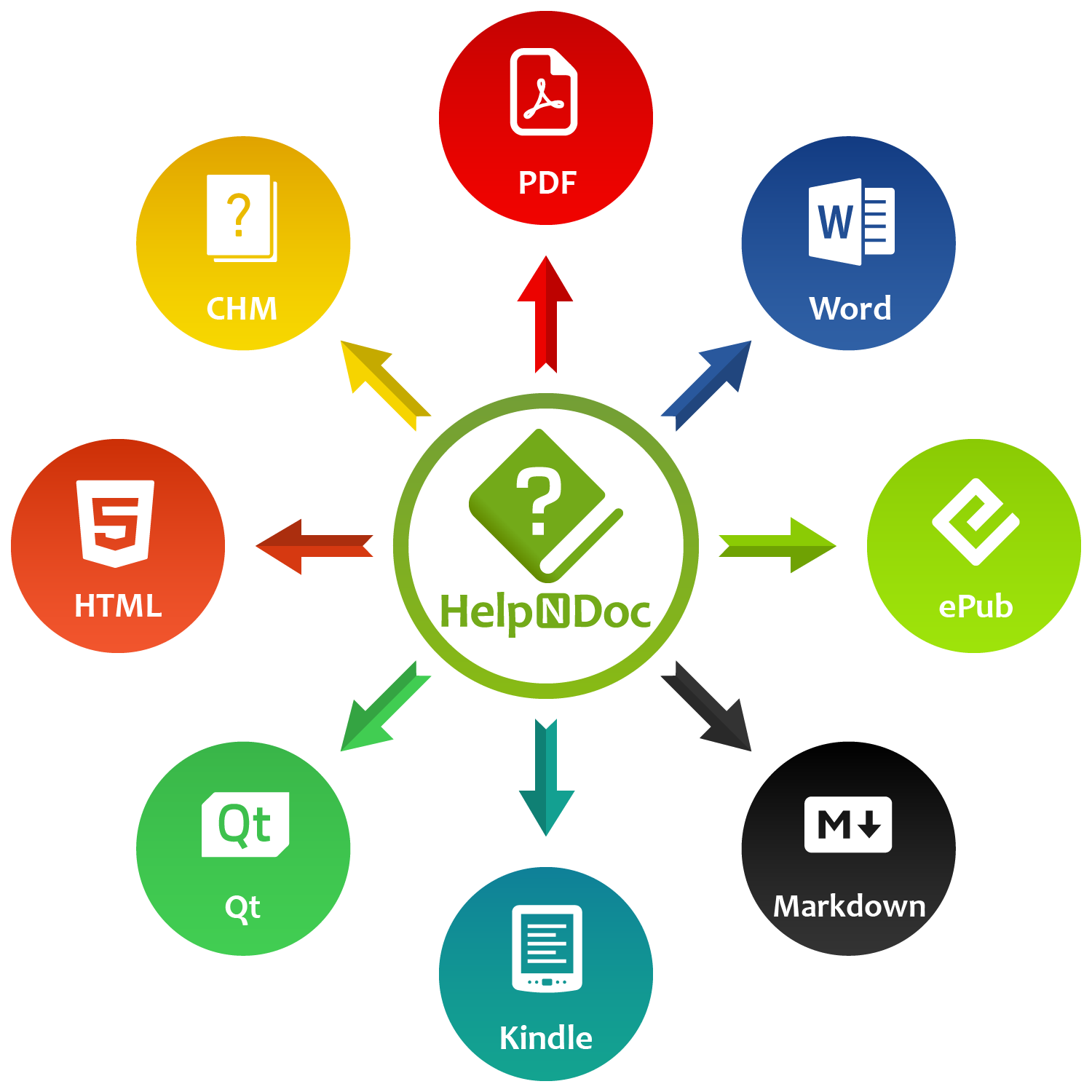
Imagina que tienes un manual de usuario creado en Word (.docx). Para aprovecharlo al máximo, puedes convertirlo en diferentes formatos según su uso:

  • PDF para distribución final: Ideal para imprimir o enviar por correo, ya que mantiene el formato original.

  • HTML para integrarlo en una página web: Permite publicar el contenido directamente en un sitio sin perder estructura.

  • TXT para extraer solo los comandos esenciales: Útil si necesitas un resumen rápido o copiar y pegar instrucciones en otros programas.

Actividad: Convierte tu Documento en Varios Formatos

  1. Abre un documento en tu procesador de texto favorito (Word, LibreOffice, Google Docs).

  2. Guárdalo en diferentes formatos:

    • PDF (para compartir).

    • HTML (para web).

    • TXT (para texto plano).

  3. Compara los resultados: Observa cómo cambia la presentación y funcionalidad en cada versión.

Reflexión Final

Dominar la exportación de archivos en distintos formatos te da versatilidad y eficiencia. ¿Qué otros formatos utilizas en tu día a día? ¡Cuéntanos en los comentarios!

Herramientas Profesionales para Documentación Técnica

La documentación efectiva va más allá de escribir texto plano. Con herramientas avanzadas, puedes crear manuales, guías de API y recursos té...